


Cómo configurar tu MacBook para la producción de eventos de cine al aire libre
Tu portátil Mac puede servir como centro de control multimedia para tu próximo evento de cine al aire libre. En esta publicación de blog, compartimos nuestras configuraciones favoritas que ayudarán a que tu evento luzca impecable y profesional.
Como ejemplo, configuramos un MacBook Pro M1 (2020) con macOS Big Sur. Como el mejor reproductor multimedia para la producción de eventos de cine al aire libre, recomendamos un software gratuito: VLC Player.
Configuración de energía y pantalla
En primer lugar, querrás que tu pantalla permanezca encendida durante la proyección y evitar que entre en modo de suspensión.

El modo "No molestar" desactivará las notificaciones, para que las actualizaciones repentinas o los correos electrónicos privados no distraigan a tu audiencia del contenido que estás mostrando.

Según nuestra experiencia, es útil cambiar el fondo de escritorio en tu segunda pantalla (proyector). Normalmente, un logotipo del evento en resolución 1920x1080 funciona mejor, o al menos un fondo negro sólido.

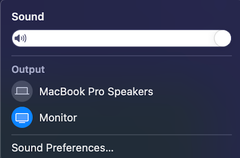
No olvides cambiar la salida de sonido a tu proyector si planeas transmitir el sonido a través de HDMI.
Puedes duplicar o extender la imagen a la segunda pantalla. La opción de extensión de la segunda pantalla es la más recomendada, para que no distraigas a tu audiencia al configurar y ajustar la proyección en la pantalla de tu portátil.

Desactiva el modo Night Shift, para que tu proyector muestre el color original sin tonos cálidos.

Desactiva True Tone para obtener la salida de imagen más precisa en tu proyector.

Desmarca "Las pantallas tienen espacios separados" para ocultar la barra de menú en la segunda pantalla.

Configuración del reproductor VLC
Por defecto, el reproductor VLC reanudará el archivo multimedia desde el punto donde dejaste de verlo anteriormente. Es una característica útil para escenarios de uso doméstico, pero no para proyecciones profesionales. Normalmente, pruebas los archivos multimedia antes de mostrarlos a tu audiencia. Elige la opción 'Nunca' para la configuración de 'Continuar reproducción'.

Desmarca "Mostrar video dentro de la ventana principal" para usar tu lista de reproducción y control multimedia en una pantalla y mostrar el video principal a pantalla completa en tu proyector (segunda pantalla).

Marca "Iniciar en pantalla completa", para que tu video comience en pantalla completa en tu proyector de inmediato y no tengas que mover el cursor a tu segunda pantalla y maximizar la ventana cada vez.

Desmarca la opción 'Habilitar OSD' para que VLC no muestre el título del archivo multimedia cada vez que se inicie.

Estas son las configuraciones básicas que te permitirán manejar tu próximo evento de cine al aire libre de manera fácil y fluida.
Conoces otras configuraciones útiles para Mac - por favor, compártelas en los comentarios a continuación.
Como ejemplo, configuramos un MacBook Pro M1 (2020) con macOS Big Sur. Como el mejor reproductor multimedia para la producción de eventos de cine al aire libre, recomendamos un software gratuito: VLC Player.
Configuración de energía y pantalla
En primer lugar, querrás que tu pantalla permanezca encendida durante la proyección y evitar que entre en modo de suspensión.
El modo "No molestar" desactivará las notificaciones, para que las actualizaciones repentinas o los correos electrónicos privados no distraigan a tu audiencia del contenido que estás mostrando.
Según nuestra experiencia, es útil cambiar el fondo de escritorio en tu segunda pantalla (proyector). Normalmente, un logotipo del evento en resolución 1920x1080 funciona mejor, o al menos un fondo negro sólido.
No olvides cambiar la salida de sonido a tu proyector si planeas transmitir el sonido a través de HDMI.
Puedes duplicar o extender la imagen a la segunda pantalla. La opción de extensión de la segunda pantalla es la más recomendada, para que no distraigas a tu audiencia al configurar y ajustar la proyección en la pantalla de tu portátil.
Desactiva el modo Night Shift, para que tu proyector muestre el color original sin tonos cálidos.
Desactiva True Tone para obtener la salida de imagen más precisa en tu proyector.
Desmarca "Las pantallas tienen espacios separados" para ocultar la barra de menú en la segunda pantalla.
Configuración del reproductor VLC
Por defecto, el reproductor VLC reanudará el archivo multimedia desde el punto donde dejaste de verlo anteriormente. Es una característica útil para escenarios de uso doméstico, pero no para proyecciones profesionales. Normalmente, pruebas los archivos multimedia antes de mostrarlos a tu audiencia. Elige la opción 'Nunca' para la configuración de 'Continuar reproducción'.
Desmarca "Mostrar video dentro de la ventana principal" para usar tu lista de reproducción y control multimedia en una pantalla y mostrar el video principal a pantalla completa en tu proyector (segunda pantalla).
Marca "Iniciar en pantalla completa", para que tu video comience en pantalla completa en tu proyector de inmediato y no tengas que mover el cursor a tu segunda pantalla y maximizar la ventana cada vez.
Desmarca la opción 'Habilitar OSD' para que VLC no muestre el título del archivo multimedia cada vez que se inicie.
Estas son las configuraciones básicas que te permitirán manejar tu próximo evento de cine al aire libre de manera fácil y fluida.
Conoces otras configuraciones útiles para Mac - por favor, compártelas en los comentarios a continuación.
Great article. This is pretty much exactly how I run my shows. VLC also let’s you create playlists, so you can automate a whole program with trailers, etc.
One thing I would add is the Boom 2 app for Mac, which allows for robust EQ control and also allows you to use any iOS device to control volume remotely, so you can patrol the perimeter with your device in hand, fine tuning your levels in real time.